
Casi todos tenemos el móvil lleno de fotos: un viaje, la comida con amigos, el cumpleaños de alguien o simplemente cómo quedó la casa este fin de semana. El lío llega cuando quieres enseñar varias a la vez y no te apetece subir diez imágenes sueltas a una conversación o a Instagram.
La salida más cómoda es unir fotos en una sola imagen y armar un collage. No hace falta instalar nada raro ni aprender a usar un editor profesional: con una herramienta online juntas varias fotos en unos minutos y listo para compartir.
¿Qué significa unir fotos?
Unir fotos es poner varias imágenes dentro de un mismo archivo. Por ejemplo:
- poner dos fotos una al lado de la otra;
- hacer una comparación de antes y después;
- juntar las fotos de un viaje en una tirada;
- armar un collage para Instagram;
- reunir recuerdos familiares en una sola imagen.
Según lo que busques, eliges un estilo distinto: horizontal, vertical o en cuadrícula. Lo vemos abajo.
Cómo unir varias fotos online
El proceso es más simple de lo que parece. Tres pasos y fuera.
1. Selecciona tus imágenes
Escoge las fotos que quieres combinar. Sirven fotos del móvil, JPG, PNG, capturas de pantalla o imágenes pensadas para redes. Un consejo: coge fotos con una temática parecida, que el collage final se vea coherente y no un revoltijo.
2. Organiza la posición
Una vez subidas, decides cómo aparecen: una junto a otra, una encima de la otra, en cuadrícula o con más o menos espacio entre ellas. Un pequeño cambio en la distribución cambia bastante el resultado, así que prueba un par de disposiciones antes de quedarte con una.
3. Personaliza el diseño
Un buen collage no es solo pegar fotos. Ajusta detalles como la separación entre imágenes, los bordes, las esquinas redondeadas, el color de fondo y el tamaño final. Esos retoques son los que hacen que la imagen parezca hecha a propósito y no recortada de cualquier manera.
¿Para qué sirve un collage de fotos?
Más de lo que crees:
- Recuerdos personales: vacaciones, cumpleaños, bodas o una reunión familiar, todo en una imagen.
- Redes sociales: en Instagram, Facebook o Pinterest, una composición cuenta una historia mejor que una foto suelta.
- Pequeños negocios: mostrar productos, comparativas o un catálogo sencillo sin contratar a un diseñador.
Por ejemplo, si tienes dos fotos del mismo gato en distintas poses, puedes combinarlas en una sola imagen y compartir una composición limpia. Así queda un collage de fotos hecho online:
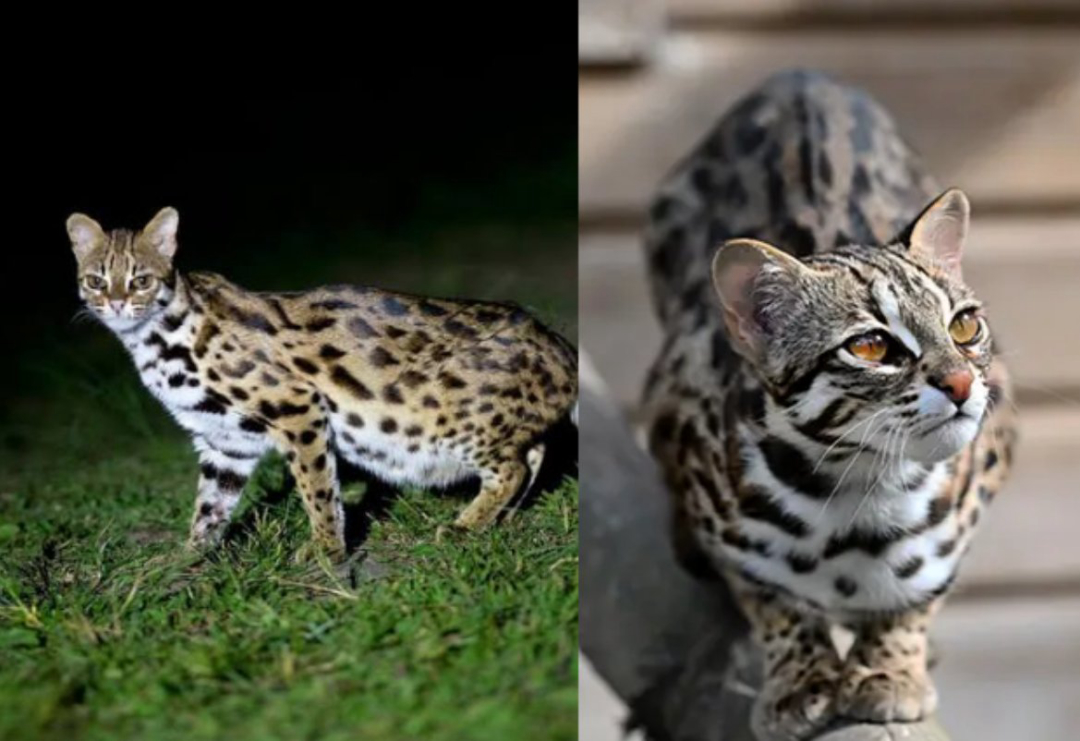
Unir fotos desde el navegador, sin instalar nada
Hoy hay herramientas que funcionan directamente en el navegador. Subes las fotos, eliges el diseño, lo ajustas y bajas el resultado —desde el ordenador o desde el móvil, sin descargar ningún programa. Una ventaja clara es la privacidad: la imagen se une en tu propio navegador y no se queda guardada en ningún servidor.
Si quieres probarlo ya, aquí está la herramienta para unir fotos online.
Ir a Unir Imágenes (herramienta online) →
Consejos para que quede mejor
- Usa fotos con buena luz; una oscura rompe todo el collage.
- Evita mezclar imágenes con tamaños muy distintos, que quedan descuadradas.
- Piensa primero para qué lo haces (recuerdo, red social, producto) y ahí elige el estilo.
- No le cargues veinte fotos si quieres algo limpio: a veces cuatro bien elegidas dicen más.
Preguntas frecuentes
¿Puedo unir fotos gratis?
Sí. Hay herramientas online gratuitas que combinan imágenes sin instalar programas ni pedir tarjeta.
¿Puedo unir más de dos fotos?
Sí. Dependiendo del diseño, puedes meter tantas como quieras: cuadrícula de 3×3, tira larga, lo que necesites.
¿En qué formato lo descargo?
Lo normal son JPG y PNG. JPG pesa menos para fotos; PNG se ve más nítido si hay texto o zonas lisas.
Unir fotos online gratis no tiene misterio: eliges las imágenes, las acomodas y ajustas lo justo para que quede bonito. En menos de lo que tardas en abrir un editor, tienes un collage listo para compartir.